
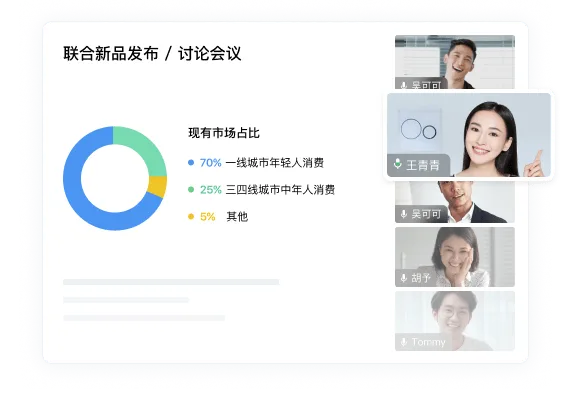
Windows · 电脑版下载
适合 Win10 / Win11。装完用手机扫码,会议和文档留在工位。
安装包按操作系统分开。电脑负责会议和长文档,手机负责打卡、审批和客户对话。管理员若尚未装客户端,可先走网页入口完成组织开通。
Four ends
适合 Win10 / Win11。装完用手机扫码,会议和文档留在工位。
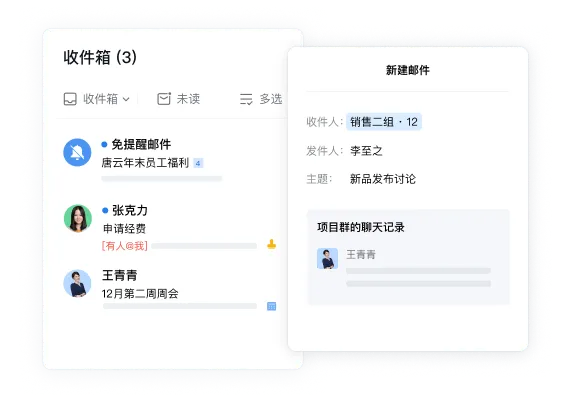
Apple 与 Intel 不是同一安装包,选错只能卸载重装。
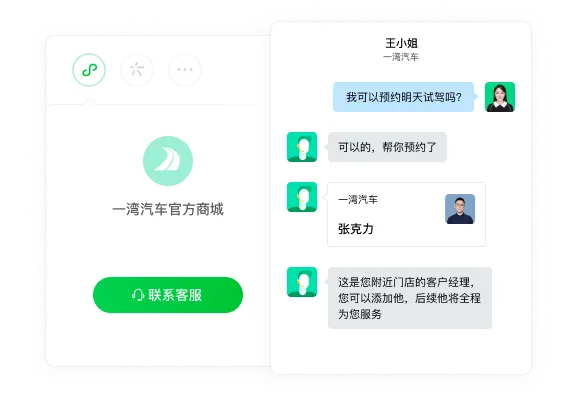
走系统应用商店。外勤打卡和添加客户更顺手。
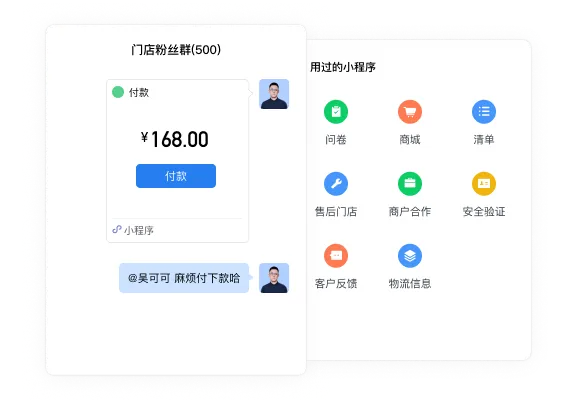
弹出额外插件、桌面广告的来源都不要继续。
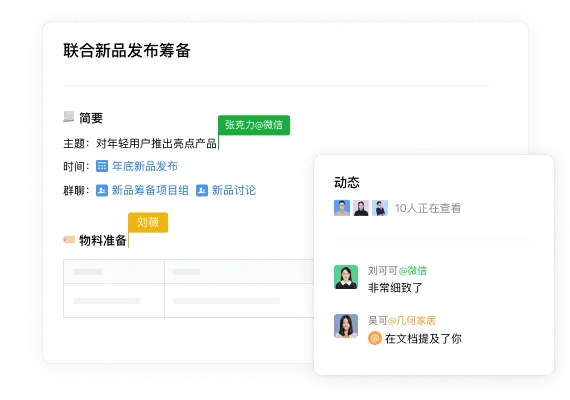
确认电脑和手机登录同一企业身份。
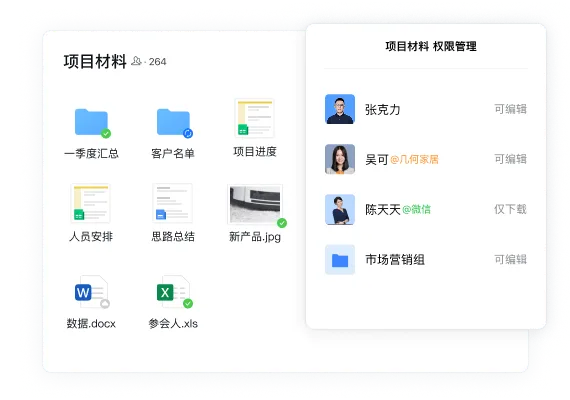
闪退时先卸载干净再按本页对应系统重装。
搜索安装入口时,结果里经常混杂打包站和仿冒页。本页只做分端说明:Windows 走桌面安装,苹果手机走商店,安卓同样以官方渠道为准。电脑版装完,并不自动等于已经加入公司,还需要邀请码或由管理员在通讯录里添加。
给全员发升级通知时,请统一指向这一页。版本不一致会导致会议功能或文档权限表现不同。手机端负责移动审批,电脑端负责长文档和多窗口会议,两端都装,消息才不会只停在一只设备上。门店电脑若由总部统一镜像,也请保留安装包来源记录,方便以后核对。
若安装后闪退,先卸载再按对应系统重装,不要叠加所谓美化包或加速插件。苹果手机与安卓手机都应当保持系统来源可见,便于审计。临时借用别人电脑时,优先打开自己的手机端处理消息,而不是在陌生设备上下载来路不明的文件。
管理员如果还没装客户端,可以先打开网页入口完成组织创建、邀请成员和权限配置,再回到本页领取对应系统的安装说明。成员日常聊天、视频会议和文档协作,仍然以桌面端或手机端为准。
本页更新于 ,步骤以实际安装界面为准。
安装对照

FAQ
可以先安装客户端,再创建企业或扫描邀请。没有组织身份时,大部分办公功能不可用。
卸载后回到本页 Mac 一节,按「关于本机」显示的芯片重新安装。
确认两端登录同一企业身份,并检查网络。不要同时开旧版本和新版本两套客户端。
可以由 IT 先取官方包再拷贝。仍须保证包来源可追溯,并在联网后完成登录。
网页侧多半是管理后台。日常沟通仍需安装客户端。